
Cloudflare托管域名的优化
Cloudflare上托管的域名在中国地区访问过于缓慢,而大部分都是优化服务器地址的,这次记录是优化无服务器IP和有服务器IP的方法
方法一:Workers的访问优化 [使用中]
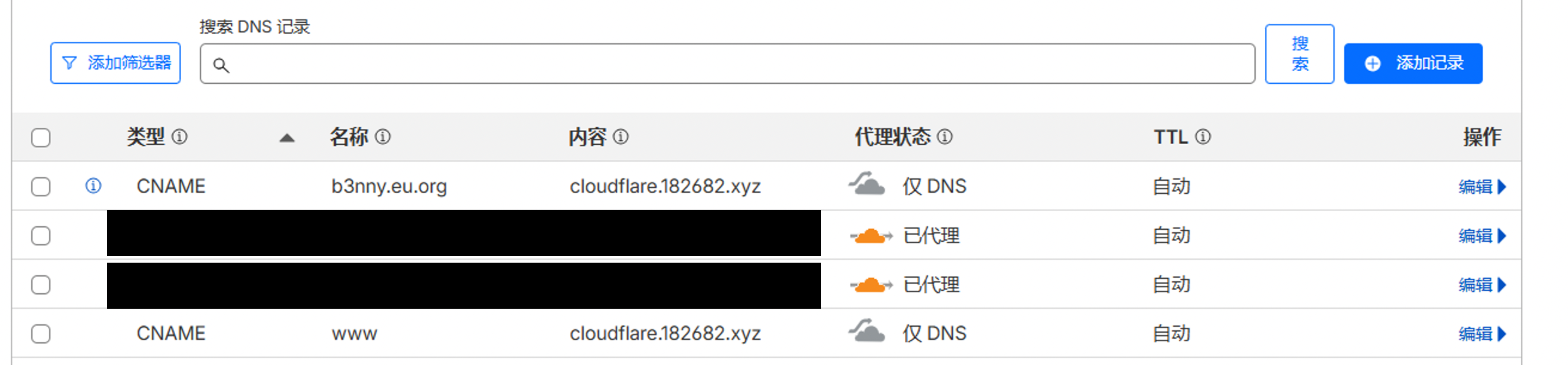
- 在DNS解析中创建一个‘www’的域名解析,‘www’的解析是指向一个cloudflare优选域名的域名,然后在根域名中设置一个‘A’记录的解析,这个解析指向的IP地址随意,主要是将旁边的代理状态打开,俗称的小黄云,这一步就完成了。
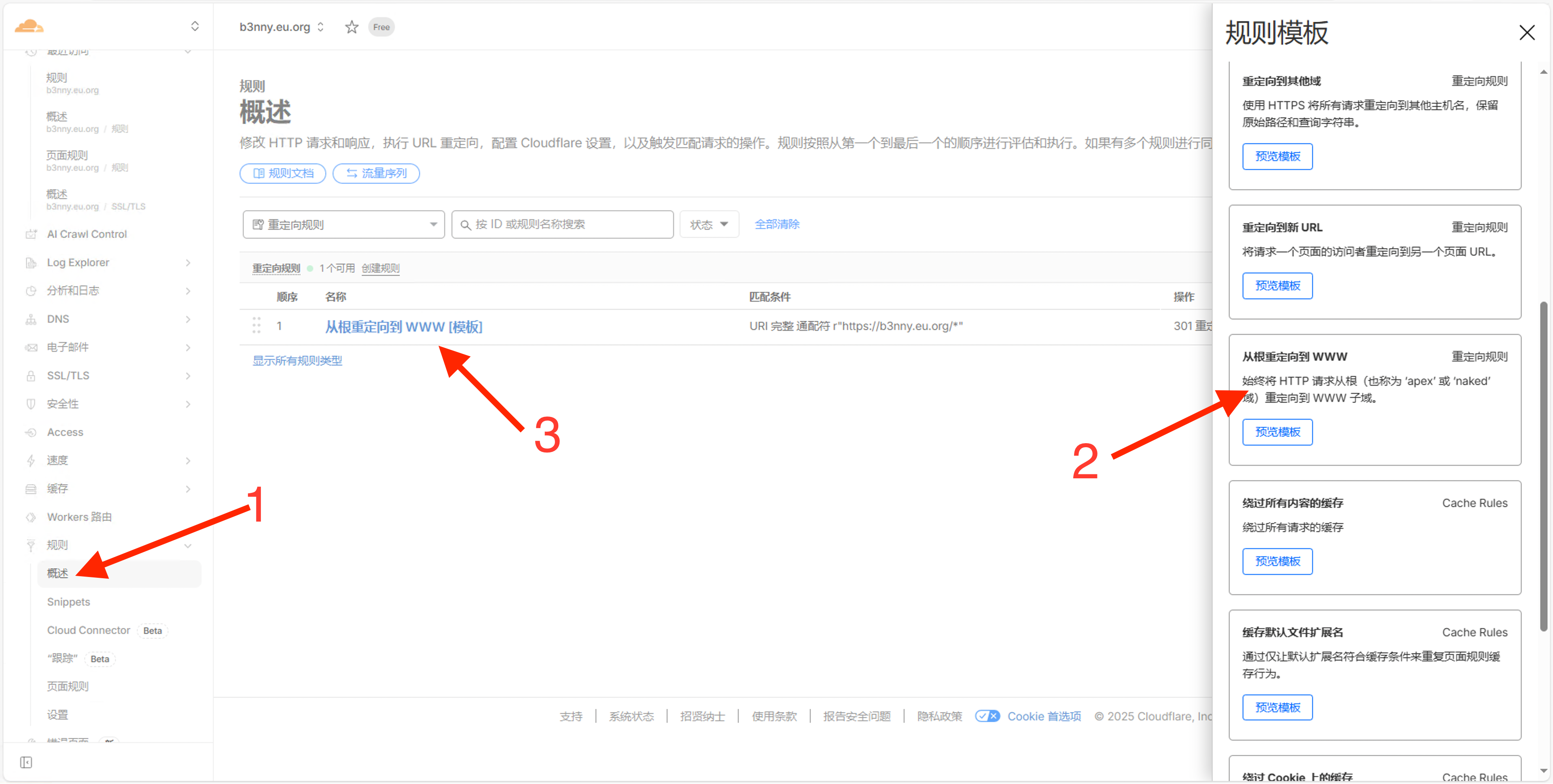
在‘规则’==>‘概述’==>‘从根重定向到www’==>‘预览模版’检查一下是否自动设置好了从根域名到‘www’域名的跳转规则,然后点保存即可。我是预览模版后自动就填好了根域名,只需要输入我的‘https://www.b3nny.eu.org/‘域名全称即可。
在没有优化之前访问是只有两个cloudflare的IP地址,只要这两个地址访问的速度比较慢的话,打开网页也是非常的慢,现在有15个优选的IP可以使用,会根据访问的运营商自动选择最快的访问。
根域名是无法解析CNAME的,所以只能跳转到‘www’进行加速,Pages是没办法用这个方法。
- 在DNS解析中创建一个‘www’的域名解析,‘www’的解析是指向一个cloudflare优选域名的域名,然后在根域名中设置一个‘A’记录的解析,这个解析指向的IP地址随意,主要是将旁边的代理状态打开,俗称的小黄云,这一步就完成了。
方法二:自定义主机回退源策略
这个方法比较复杂,我就简单描述,毕竟没有在使用。优点在于服务器IP地址非常的安全,服务器地址只有部署的人才和cloudflare知道。还需要绑定一个支付方式才能进入。
这个方法需要两个域名,A域名就是你的主域名也是要显示的域名,B域名可以是一个免费的二级域名或者一个不值钱的一级域名,但前提是一定要能被托管到cloudflare上才行,A域名可以不用在cloudflare上也可以同时上面。
先设置B域名的DNS解析,这个解析一定要在cloudflare上;‘origin.xxxx.xyz’设置一个‘A’记录的解析,解析地址就是你的服务器地址,一定要打开小黄云,然后在设置一个‘cdn.xxxx.xyz’设置一个‘CNAME’记录的解析,解析到‘cloudflare.182682.xyz’,一定要关闭小黄云,这样DNS的设置就完成了。
还是在B域名下面,在‘SSL/TLS’==>‘自定义主机’==>‘添加回退源’中填写‘origin.xxxx.xyz’==>‘自定义主机名’中添加你要显示的A域名,此时会要求验证你是否是A域名的拥有者,会让你将一个验证的‘TXT’解析记录填入A域名中。有些是一个,有些是两个,都填入就行。
A域名下,假如我想显示的A域名是‘www.google.com’的话,在‘www.google.com’域名DNS解析下面填入B域名中显示的‘_cf-custom-hostname’只要这部分名字,复制的会显示‘_cf-custom-hostname.google.com’将后面的删除即可,内容就填写刚刚复制的一个像UUID的值,此时再添加一个‘CNAME’的解析,内容填‘cdn.xxxx.xyz’,并且一定要关闭小黄云,虽然根域名无法解析CNAME但如果你填CNAME解析的话,DNS服务商会自动转成别的方式实现。
至此自定义主机回退源策略就完成了,访问速度还是有一丢丢提升。